|
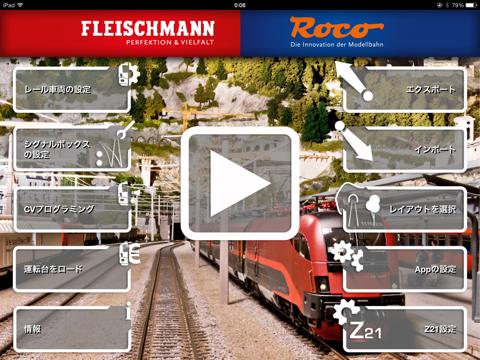
iPad版の画面
真ん中の再生ボタンで運転ができますが、
その前に左上の「レール車輌の設定」で機関車を
登録する必要があります。
|
|
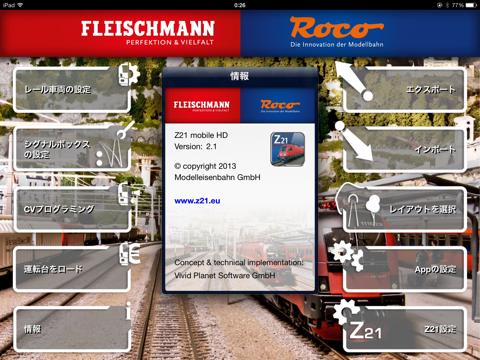
About(情報)
このVersion 2だか2.1だかの辺りで、日本語化と重連設定が可能になったようです。
また、その際はファームウェアが1.2以降の必要があります。
このiOS版のThrottleでは右下にあるZ21設定が変更出来ません。
PCからやAndroid版では出来のでそっちで行うか、バージョンアップを待つことにしましょう。
初期に設定されている値が、iOS用アプリの下限値より下回っているから。が原因の様です。
下の値を 7 あたりにして試してみてください。
また、線路電圧がヨーロッパ仕様ですので、12V付近まで下げてください。
|
|
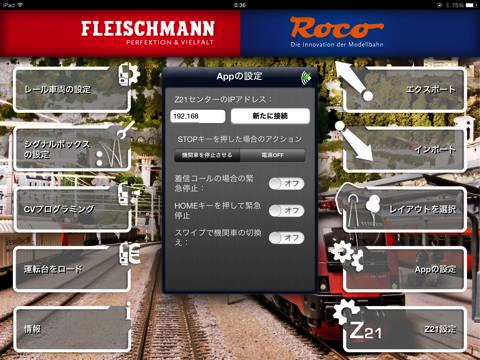
IPアドレスを変えた後などはAppの設定から接続するZ21のアドレスを変更します。
|
|
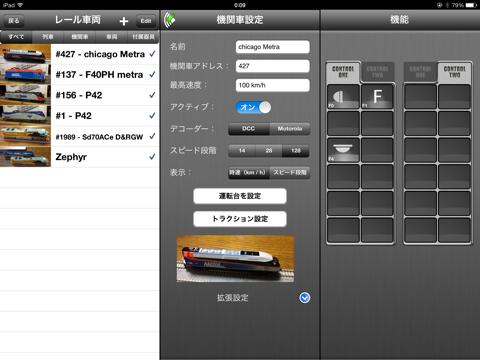
列車を走らせるには、コントローラに列車を登録する必要があります。
左上にある「レール車輌の設定」から登録画面にします。
車輌の追加は、上の方にある「+」、削除はその隣の「Edit」から
|
|
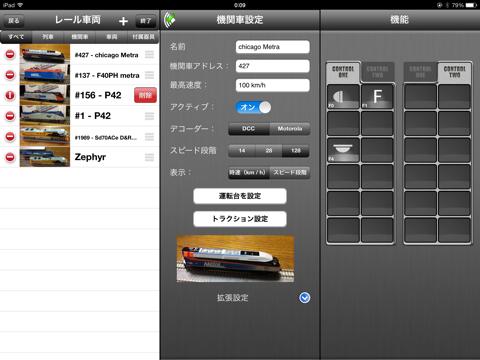
車輌の削除は通常のiPodの操作と同様、左の進入禁止の様なアイコンを押し、
その右に現れる「削除」で削除できます。
削除が終わったら、上にある「Edit」が終了になっていますのでコレを押します。
|
|
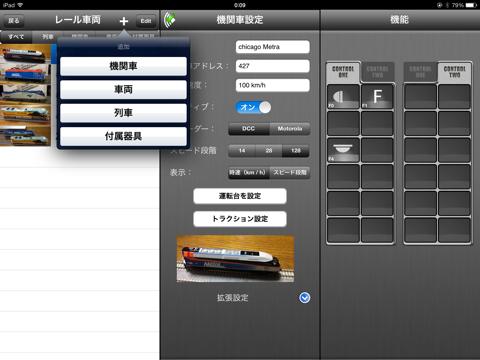
車輌の追加に「+」を押すとカテゴリが現れます。
動力車は「機関車」を、先頭車などのファンクションデコーダ
は「車輌」それ以外は「付属器具」となるかと思います。
|
|
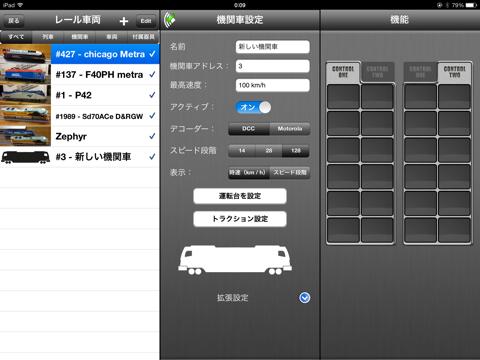
機関車を追加とするとこの様になります。
|
|
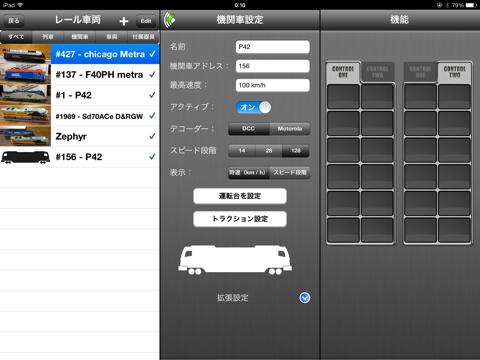
機関車の形式や、アドレス、最高速度をいれ
デコーダ、スピードステップなどを設定します。
通常は、DCCで128だと思います。
Marklinの場合などはMotorolaかと思います。
時速、スピードステップはthrottleでの表示を20とか40とか
表示するか、最高速度*(ステップ/スピードステップ)で表示するかです。
あまり気にせず気分で時速としておいて良いと思いますが、
メンテナンスをする時は何ステップか分かるように切り替えるのもアリです。
|
|
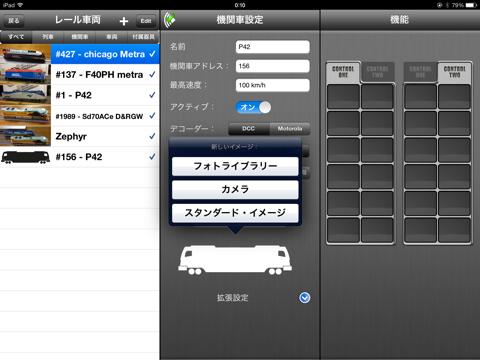
機関車のアイコンをタッチするとイメージを差し替え
られます。
カメラ付き端末の場合はカメラから撮影が出来ます。
右が進行方向前になります。
|
|
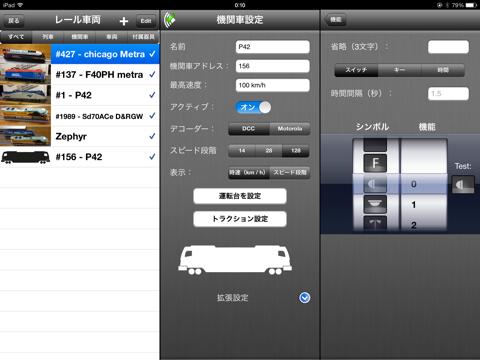
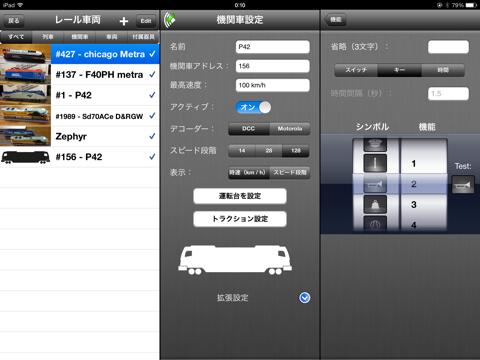
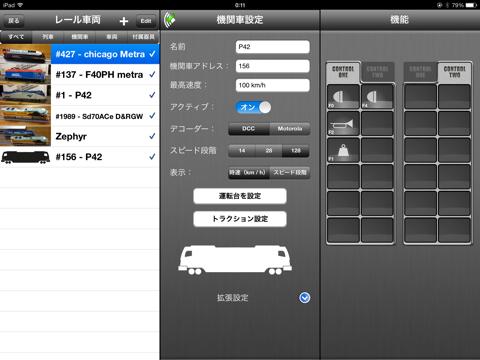
右端にある「機能」の箱をタップすると、そこに
ファンクションを割り当てられます。
表示するシンボルと割り当てるファンクション番号を決定します。
サウンドデコーダはメーカによってファンクションが
異なりますが、ここで割り当てるファンクションの設定と
配置を合わせておけば、どの機関車でも同じ様な操作が可能です。
|
|
F2を警笛に割り当てるときは、上の方にあるボタンを
「スイッチ」から「キー」に変更します。
これで押している間だけ有効になります。
|
|
真ん中ら辺の「アクティブ」はオンにしてなければなりません。
オンだと左のリストの右端にチェックが付きます。
オフにすると走行する機関車の選択に表示がされなくなります。
|
|
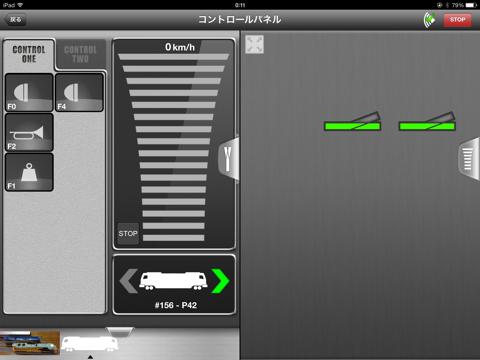
機関車の登録が終わったら戻って画面中央の「再生」アイコンを押し走らせる事が出来ます。
真ん中の「Y」なアイコンをタッチすると右の様なポイント切り替え画面になり
右の「バーグラフ」の様なアイコンを押すとThrottleになります。
|
|
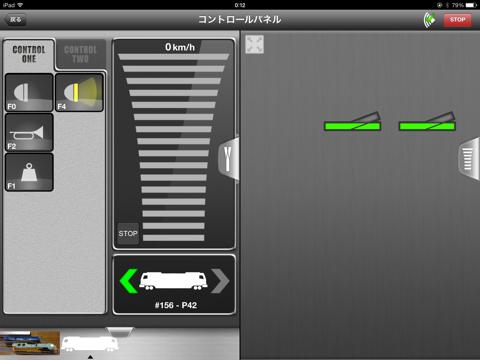
機関車のアイコンをタッチすると進行方向が切り替わります。
今は左ですが、コッチは後進です。
運転する機関車の選択は、下にあるアイコンを左右にスワイプして選択し、タッチです。
|
|
複数台の機関車を投入し、重連をしてみましょう。
Versionが2以上である必要があります。
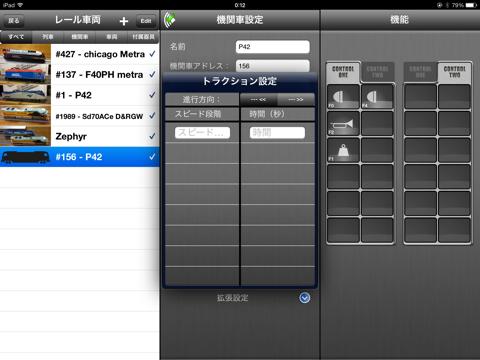
機関車の設定画面をひらき、重連に組み込む車輌の「トラクション設定」を押します。
するとスピード、時間という設定ボックスが出てきます、
これは、スピードステップがいくつの時に、特定の区間を n秒で通過したという設定です。
コレが無いと重連に組み入れることが出来ません。
これが設定してあると、速度が異なる機関車でも大体同じくらいで走行します。
|
|
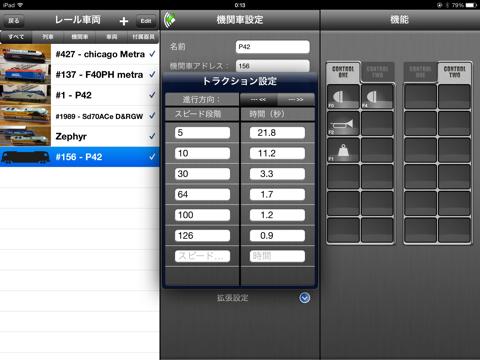
これは調整してあるAthearnのP42とTsunamiの組み合わせでの例です。
スピードメータを作っていたのでそれを使って計測をしています。
細かい方が合うと思いますがだんだん面倒になると思いますので程々で…
後ろ向きに繋ぎたい時は一方の「進行方向」を反転させます。
|
|
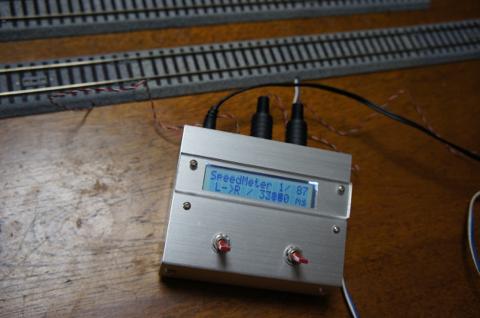
車輌の通過速度はこの様にして計測しています。
この辺は別でまとめる準備中です。
|
|
重連に組み込む機関車のトラクション設定が終わったら
列車の組み立てを行います。
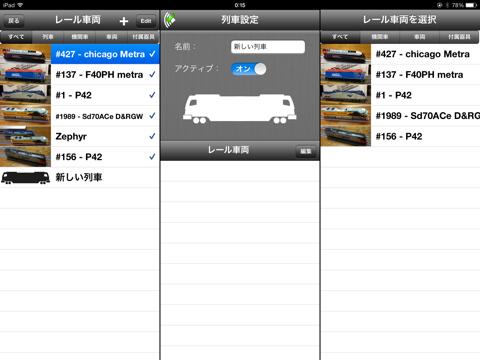
左上の「+」から今度は機関車ではなく「列車」を選択します。
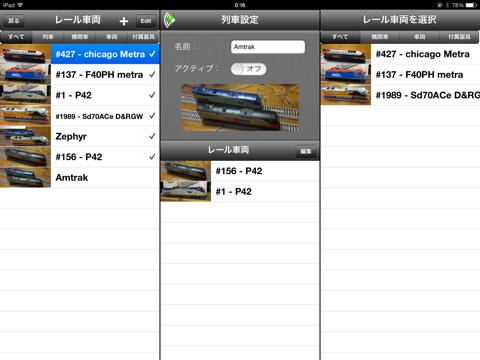
そして新しく出来た列車に右側にリストアップされた機関車を
組み込んでゆきます。
|
|
この様に、右から、P42が2両組み込まれました。
|
|
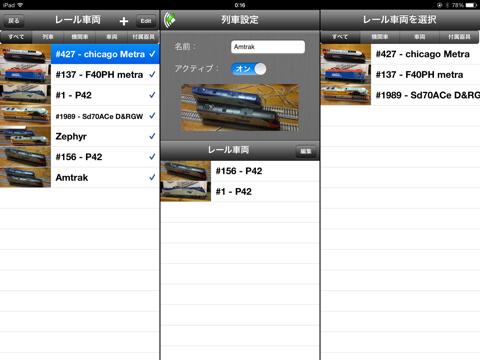
列車はアクティブの初期値がオフなので、オンにします。
しかし、この重連機能は少し難があるみたいで、特定の機関車がつなげなかったり
その割にAndroidでは問題無く繋がったり…しかし進行方向が逆。とか
まだ人柱的要素がありますね。
アドレス99〜192付近が重連に組み込めない問題はFW1.23で解消しているようです。
|
|
|
|
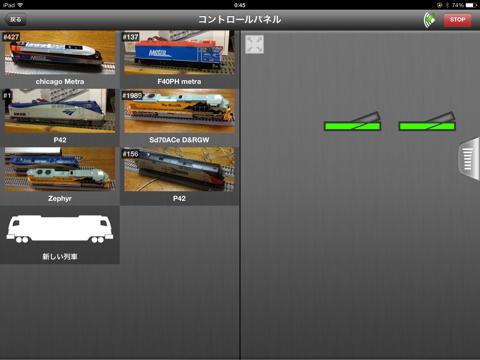
機関車の選択から選んでやります。
左右にスクロールするのが面倒になったのであれば、
最下部の機関車を上にスワイプします。
で、出てくるのはこの様な画面です。
|
|
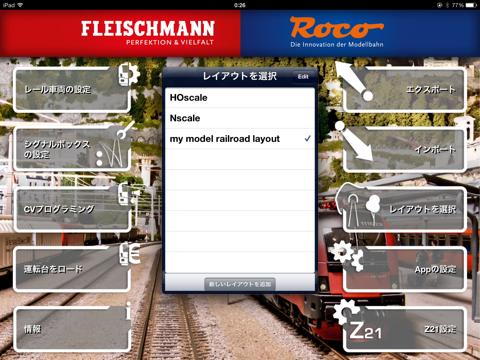
複数のレイアウトを使っている場合はレイアウトを選択から
レイアウトの切り替えが出来ます。
登録した機関車も一緒に切り替わりますのでちょっと面倒
|
|
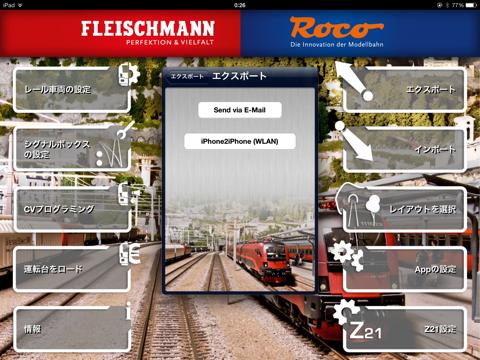
設定したレイアウトは他の端末に送ることが出来ます。
iOS同士では「iPhone2iPhone」という項目がありますが、
コレを経由すると車輌の写真が消えますのでeメール経由が
確実かと思います。
iPad->iPodTouchでは絵が出ません
|
|
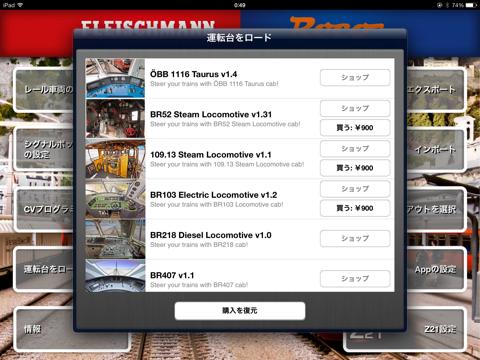
最後に運転台を設定してみます。
左下の「運転台をロード」から運転台の購入画面に行きます。
いくつかは無料ですのでコレを試してみることにします。
Taurus,BR218,BR407がそれです。
|
|
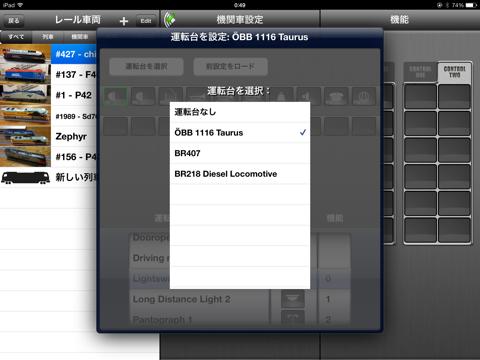
運転台をダウンロードしたらまた機関車の設定に行き
「運転台を設定」を押します。
とりあえずTaurusにしてみます。
|
|
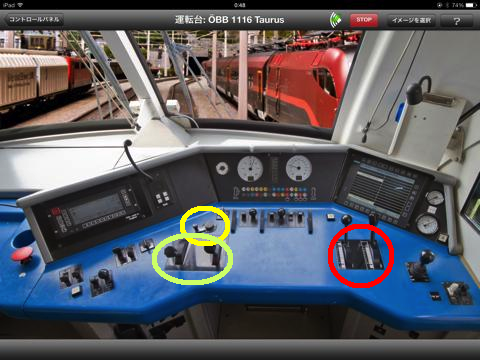
設定しておいてナンですが、操作方法が分かりません(笑)
黄で囲んだレバーが前進後進切り替えです。
赤で囲んだレバーがブレーキです。奥が緩め、手前がブレーキです。
緑で囲んだ2本のレバーがマスコンになります。奥が力行です。
1本ずつ動きますが、2本動かさないと走りません。
|
ポイントの操作
|
|
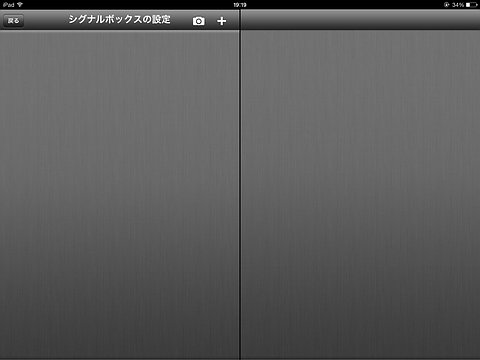
シグナルボックスの設定を開きます。
何もない画面が出ると思いますので、適当に壁紙を
入れてやると使いやすいと思います。
カメラのアイコンから、カメラで写真を入れることができます。
|
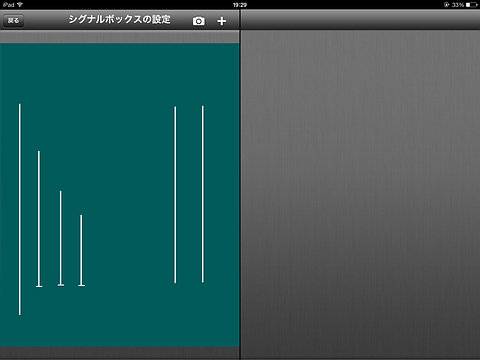
|
線路を出していないので、適当にペイントブラシでかき、フォトライブラリーから読み込みましたが、
実際は線路全景、あるいはポイント周辺だけ写真を撮って、背景にするとわかりやすいです。
|
|
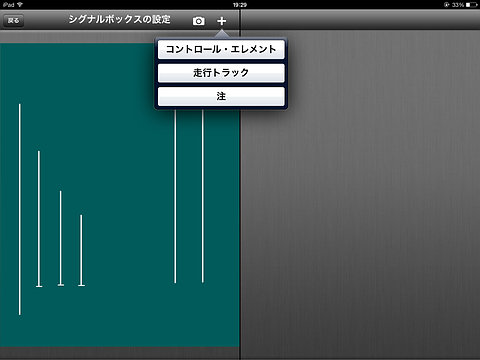
+アイコンからコントロール・エレメントを選びポイントを出します。
|
|
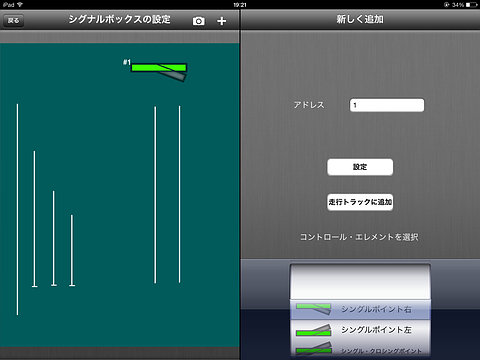
画面にポイントのアイコンが表示されます。
ドラッグで移動、タップでアドレスや分岐方向などの設定です。
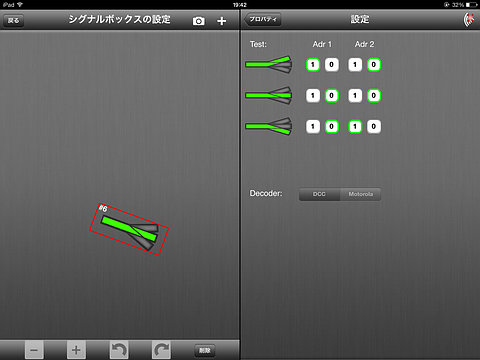
拡大・回転は操作したいポイントアイコンを長押しで
|
|
この様に赤く縁取られたものになります。
下部に操作用のアイコンが表示され
左から縮小、拡大、左回転、右回転のアイコンです。
ちなみに、三方分岐は2つのアドレスを使い、
そのアドレスと切り替えるbitの指定が可能です。
(tとcの関連づけはどのポイントも設定から行えます)
|
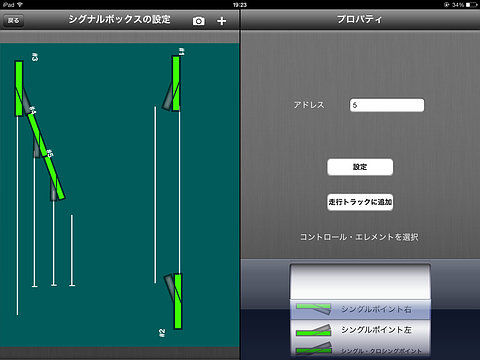
|
たとえば、一通りこの様に配置を行います。
|
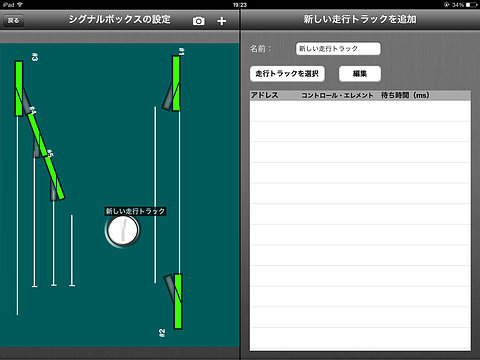
|
次は、走行トラックという丸いボタンの様なアイコンを配置します。
|
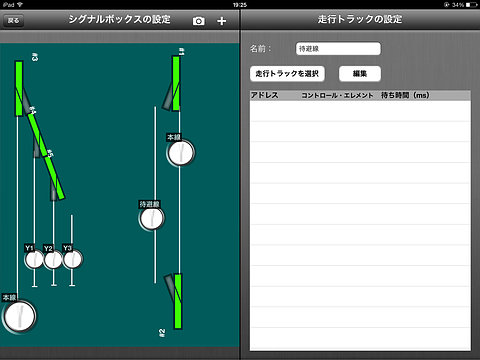
|
このアイコンはこの様に線路上に配置しポイントとは別に
複数のポイントを、ルートとして操作できます。
|
|
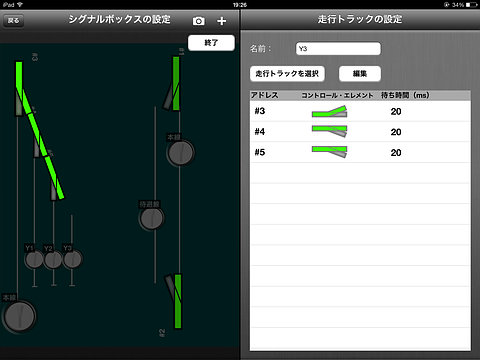
操作対象に含めるには、走行トラックアイコンを選択し、「走行トラックを選択」アイコンを押します。
すると配線側が暗くなりますので、切り替えたいポイントを選び、切り替え方向も指定します。
ここではY3ですから、ポイントの3-t,4-c,5-cと20msの間隔を開けて切り替える設定になります。
|
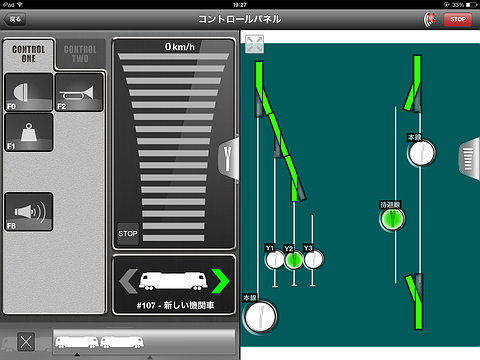
|
操作画面からは、右端のポイントアイコン、戻るにはバーグラフアイコンで、
ポイント操作と列車操作を行き来します。
|
|
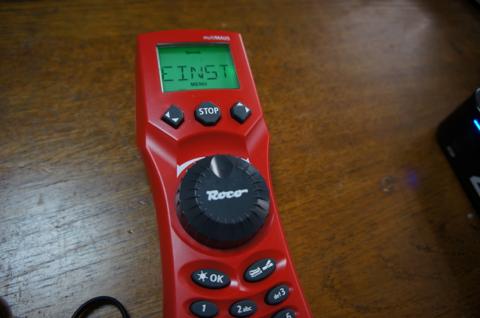
multiMAUSは出荷時にドイツ語になっていて読みにくいので
とりあえず英語に変更します。
一番左下の、shiftと一番右下のhomeを押してメニューを出します。
ストップの左右にあるキーでEINSTELLUNGEN(3)を選びます。
3キーでショートカット出来ます。
|
|
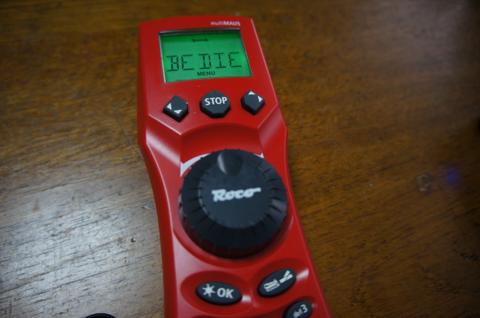
次のノードでも左右で進み、BEDIENUNG(2)を選択します。
左右で選択、*OKで決定です。
1つ上のノードに戻るにはSTOPです。
|
|
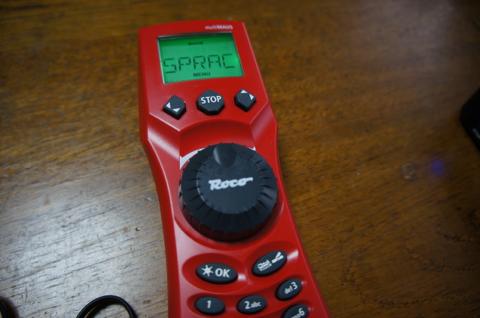
最後にSPRACHE(1)を選びます。
するとDEUTSCHと表示されますので、左右キーで
ENGLISHを選びOKで確定。
確定後はSPRACHEに戻りますので、後はSTOPで戻るか、
一旦X-BUSから
引き抜いてリセットしてあげてください。
|
|
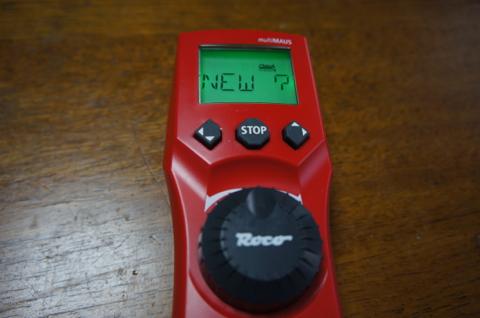
新規locoがNEUからNEWに成っていれば正解。
|
|
|
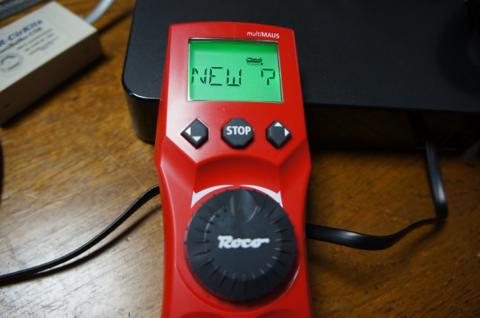
機関車を登録するには、NEW?でOKを入れます。
|
|
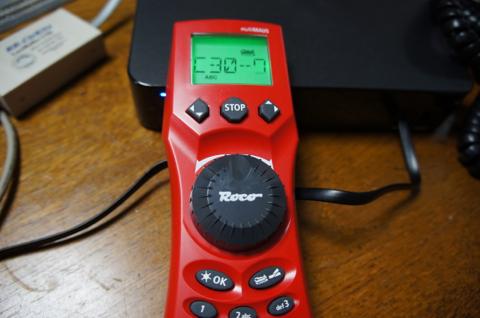
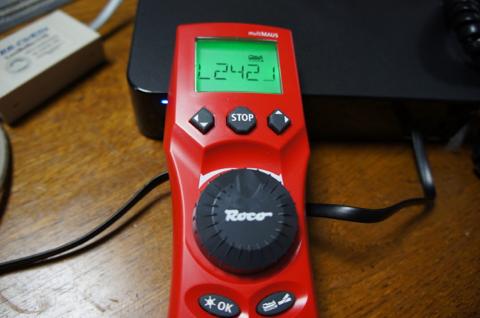
まずは表示する機関車名称を登録します。
携帯と同じで 2のボタンをおすと A->B->C->2->A と入ります。
スラッシュやハイフンは 1 を、0はまず空白になるのでもう一度 0 です。
打ち直しにはSTOP隣にある左キーでカーソルが戻ります。
そもそもキャンセル、にはSTOPです。
|
|
名称を入れたらアドレスです。
これは普通にテンキー入力してOKです。
|
|
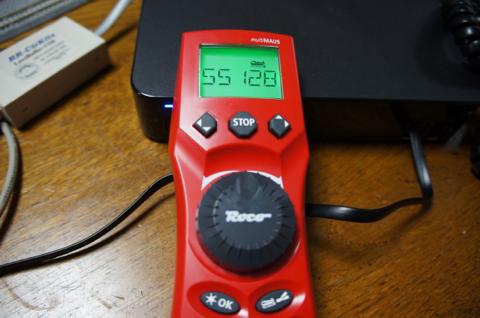
55128と読め意味が分かりにくいですが、
SpeedStep 128です。
左右で切り替え、14/28/128が選択できます。
以上で終了。
左右キーを入れると現れますので、選択して使います。
|
|
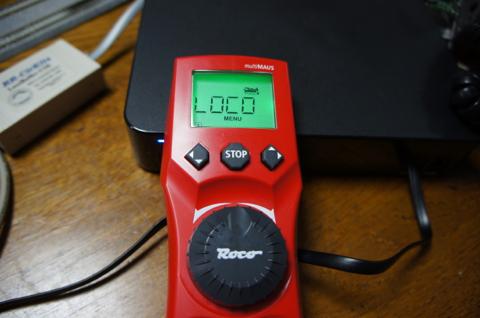
登録した機関車を削除するには
一番下の段の左右にある
シフトとホームを押します。
するとメニューになりますので、左右で合わせ、
LOCOを出します。そこでOKを押します。
|
|
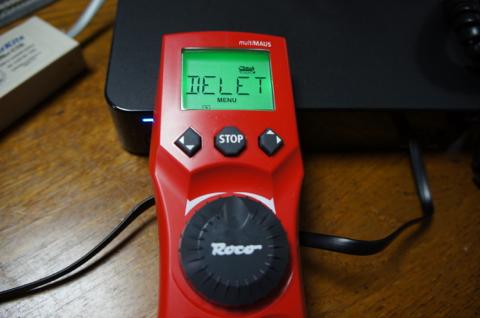
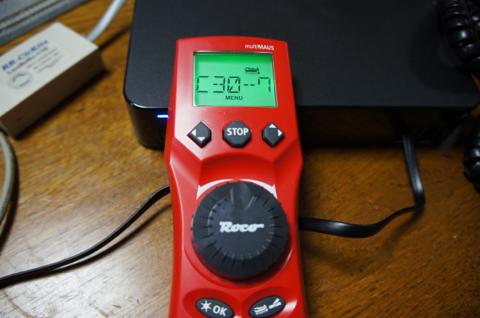
今度は、LOCOをどうするか?という事になりますので、
左右で選択し、3番目のDELETEを選択します。
|
|
後は消したい機関車を選んでOKを押せば削除されます。
|
|
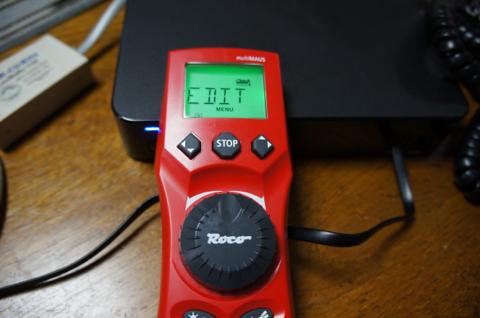
登録した機関車のアドレスや名称を変えた場合は、DELETE(3)の
代わりに、EDIT(2)を選択して、編集をします。
いちいち登録するのが面倒ですが、アドレスモードという
モードもあり、メニューから切り替えることも出来ます。
ですが、アドレスモードで機関車(アドレス)を選択するのは
左右のキーでこれでアドレスを1ずつ変えてゆきます。
直接 4014 を選択するといった事は出来ませんので、
面倒な登録をした方が簡単と思います。
multiMAUSでは重連の設定が出来ません。
重連をするにはmultiMAUS PROが必要です。
|
|
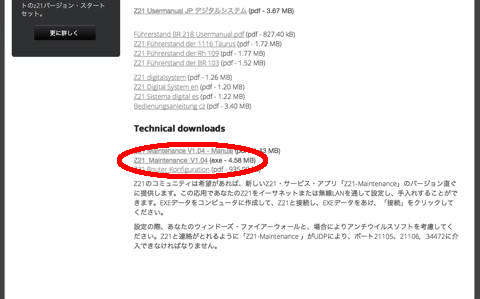
Z21のサイトからユーティリティをダウンロードします。
ダウンロードタブから下にスクロールし、Technical downloadsの
中にある、Z21 Maintenance がそれです。
この時のバージョンは1.04でした。以降はそれを元にしています。
ファイルはWindows用実行ファイルです
|
|
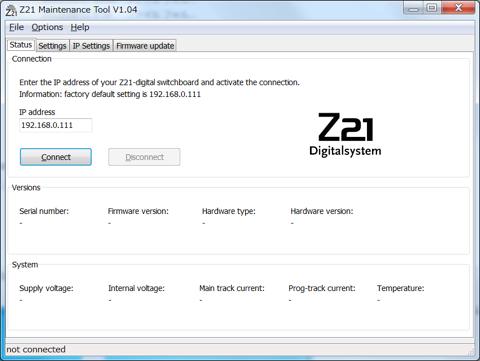
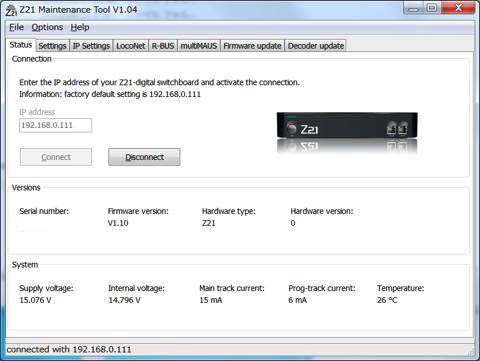
アプリケーションを起動するとこの様な画面になります。
PCとZ21を同じネットワークへと接続し、Connectボタンを
押すと以降の各種設定が行えます。
このとき、PCではセキュリティ、ファイアーウォールのソフトが
警告を出す場合があります。
安全を確認し、各ソフトの設定を行ってください。
このソフトを実行する際は、PCとZ21を無線で繋がず、
有線で繋いだ方が安全かと思います。
(ファームのアップ中に無線が切れたりすると面倒です)
|
|
Z21へ接続が成功すると、シリアル番号やファームウェアバージョン、
線路電圧や電流が表示されます。
また、いくつかのタブが追加されます。
|
|
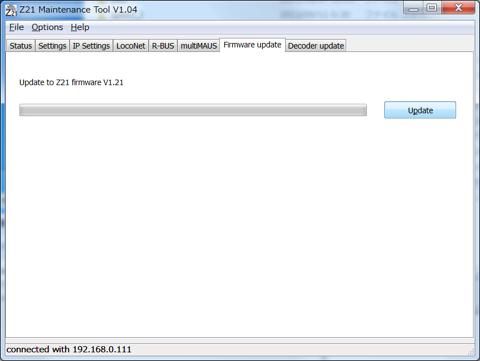
ファームウェアの更新は、タブの右から2番目、
「Firmware Update」に切り替えUpdateボタンを押します。
この後、ファームの更新が完了するまで、各機器の電源および、
PCとの接続を切ってはいけません。
|
|
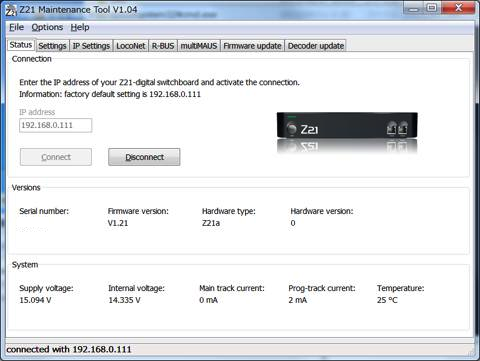
ファームの更新が完了したら、Statusタブに切り替え
バージョンを確認します。
Z21 Maintenance Tool V1.04での、ファームウェアバージョンは
firmware Ver 1.21になりました。
(1.05からは1.22にアップデートでした。)
(1.06では1.23にアップデートでした。)
|
|
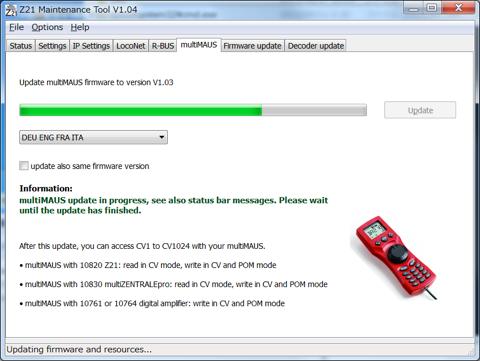
せっかくなので、multiMAUSもバージョンアップしておきます。
タブをmultiMAUSに切り替え、同じ様にUpdateを押します。
2013/09に入荷したしたバージョンは1.02でした。
Z21 Maintenance Tool V1.04では1.03へ更新できますので更新します。
(Z21 Maintenance Tool V1.06では1.04にアップデートでした。)
その際にプルダウンメニューから言語の組み合わせを
選ぶことが出来ます。とりあえず[ENG]を含んだ物にしました。
(同じファームウェアバージョンで言語セットを差し替えたいときは
update also seme firmware version のチェックを入れる必要があると思います。)
この手の更新の際は、必要以外の機器は外しておくのが鉄則です。
念のためファームの更新をするmultiMAUS以外は切り離しておいてください。
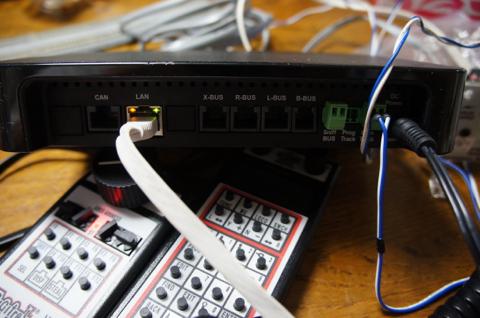
また、ファームを更新するmultiMAUSの接続先はX-busではなく本体背面にあるR-busです。
|
|
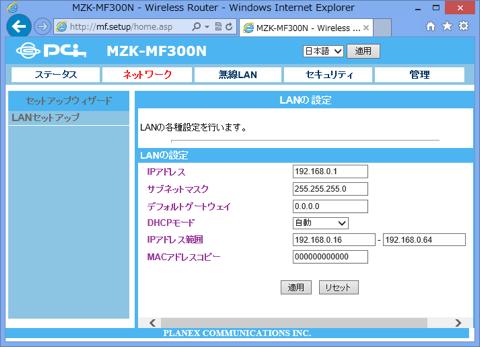
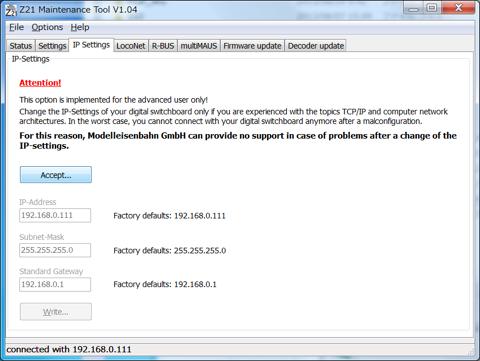
IP Settingsタブから、Z21のIPアドレスを変更出来ます。
Z21専用のネットワークを構築するのでは無く、既に存在しているネットワークに接続したい場合など
アドレスを変更して使用することが出来ます。
注意があり、それを受け入れる形となります。
TCP/IPやコンピュータ、ネットワーク経験者、上級者むけのオプションである。
最悪の場合は変更後、接続が不可能に成る。
この設定の変更後のトラブルはサポートしない。等々
|
|
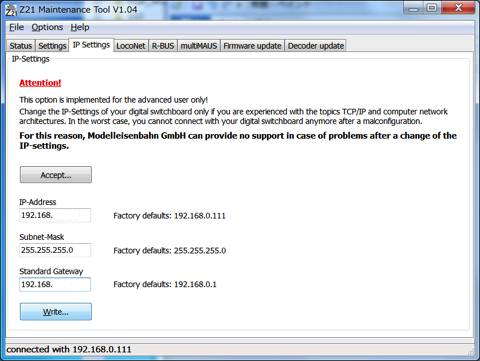
テキストボックスが編集可能になり、
Writeで変更が行われます。
アドレスを変更した後は、ルータのネットワーク、設定を行っている
このPCのネットワークも同じ様に変更します。
また、Maintenance Toolの接続先や、各アプリもZ21設定から
接続先を変更する必要があります。
|
|
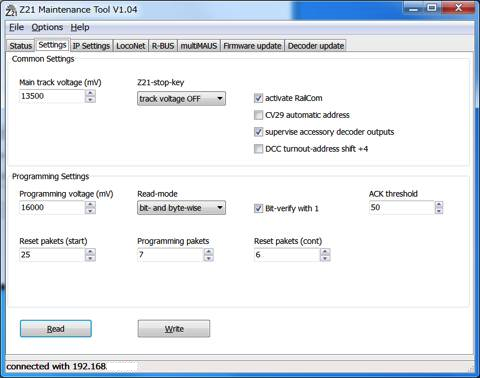
Settingsタブから線路電圧などが変更出来ます。
デフォルトでは18Vに成っていますので、スケールに合わせて
電圧を落とした方が良いかと思います。
Z21の各種設定を行ったら、使用する前に再起動を行ってください。
DCC turnout address shift 4 てのはMarklin対応ですかね。
Digitraxのポイントデコーダ使うのなら、このチェックを入れてください。また、RailComは無効としてください。
|